
シャドー滲み
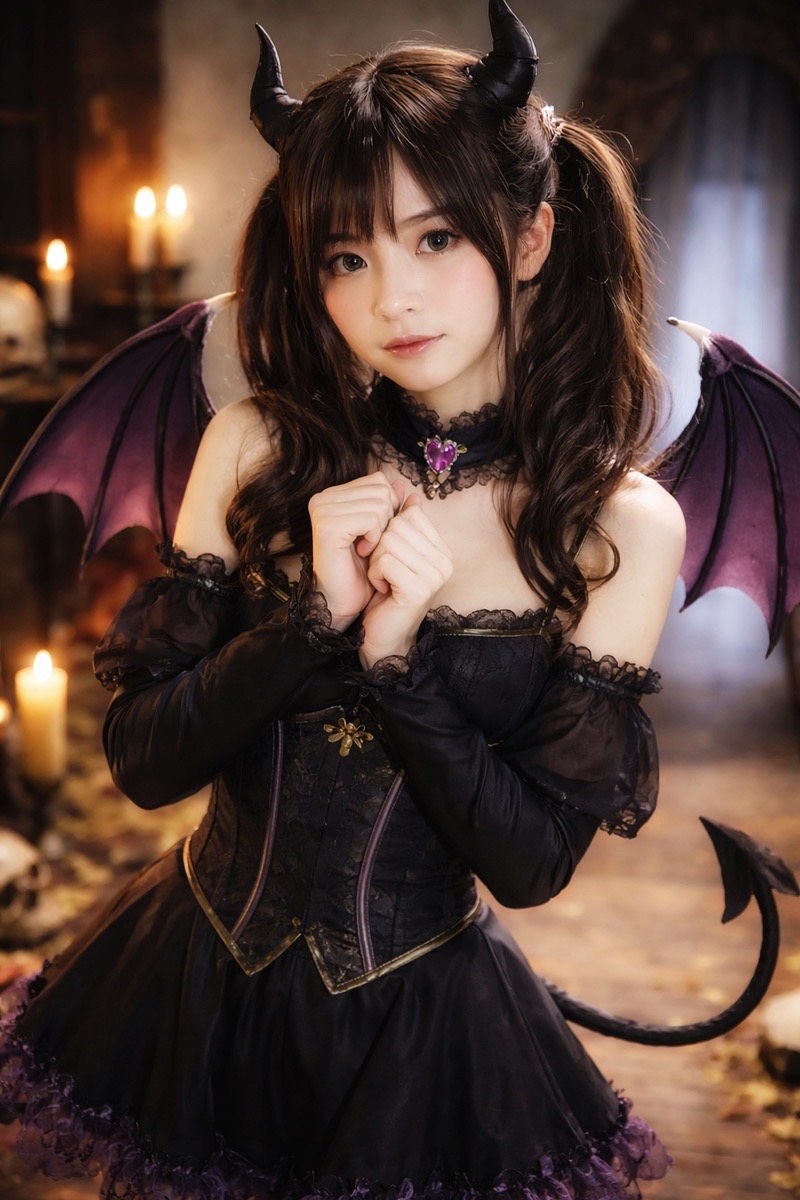
銀塩プリントの時代、プリント時にソフトフィルターをかけるという技法がありました。
通常、撮影時にかけたソフトフィルターは光が強い…つまり明るい箇所の拡散が目立ちますが、プリント時はネガフィルムなので白黒逆…つまり黒っぽい部分が滲む効果となります。
これ、デジタルになってなんとか上手く再現できないかとマスク作ったり試行錯誤していたのですが、どこかいまいちパッとせず…。
ふとChatGPT(チャッピーさん)に良い方法ないか聞いてみましたら、バッチリ良い感じに仕上がったので共有します。
とはいってもチャッピーさんが知っているということは、どこかでその技法が公開されているという事なんですけれども…。
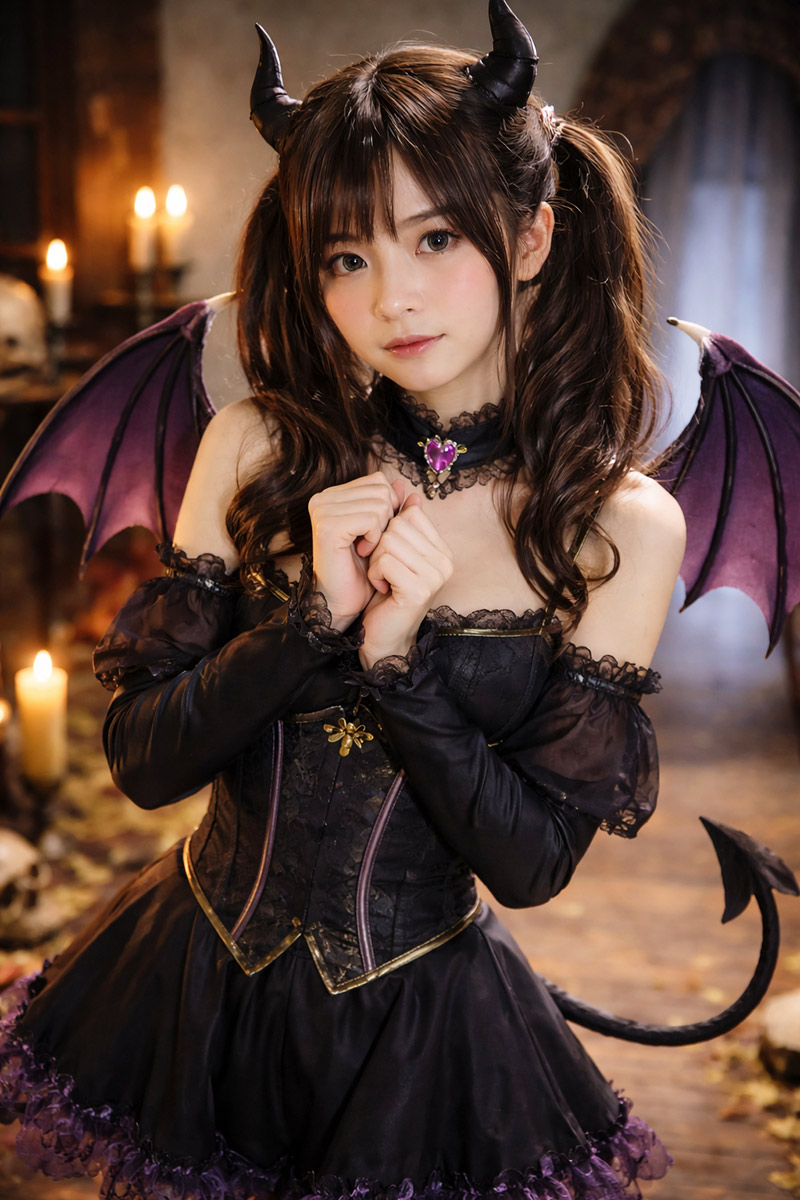
1枚目…チャッピーさんに生成してもらった画像を少しトーン調整したもの。
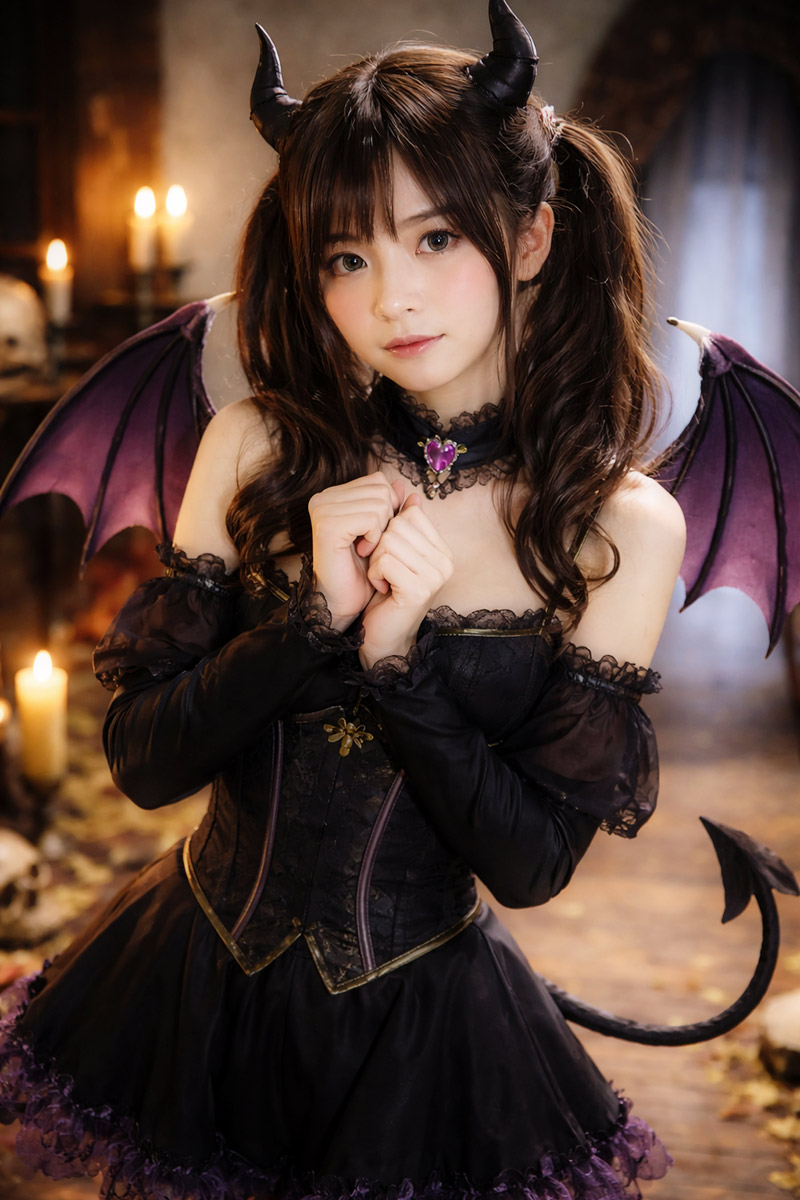
2枚目…シャドー部ソフトフィルターをかけた後、少しだけトーン調整したもの。
シャドー周りが柔らかくなっているのがわかると思います。この滲み具合や反映度も好みで調整できます。
光彩拡散
Photoshopのフィルターに昔からある「光彩拡散」
気に入って使っていたのですが、64bitになった頃、標準でインストールされなくなり、現在はフィルターギャラリー>変形 内に復活。
元々の光彩拡散には粒子を乗せる効果もあったのですが、それはほぼ使っていなかったので輝かせる効果のみを再現してみました。
フィルターの光彩拡散より自由度が広がるので便利なこともあるかもしれません。
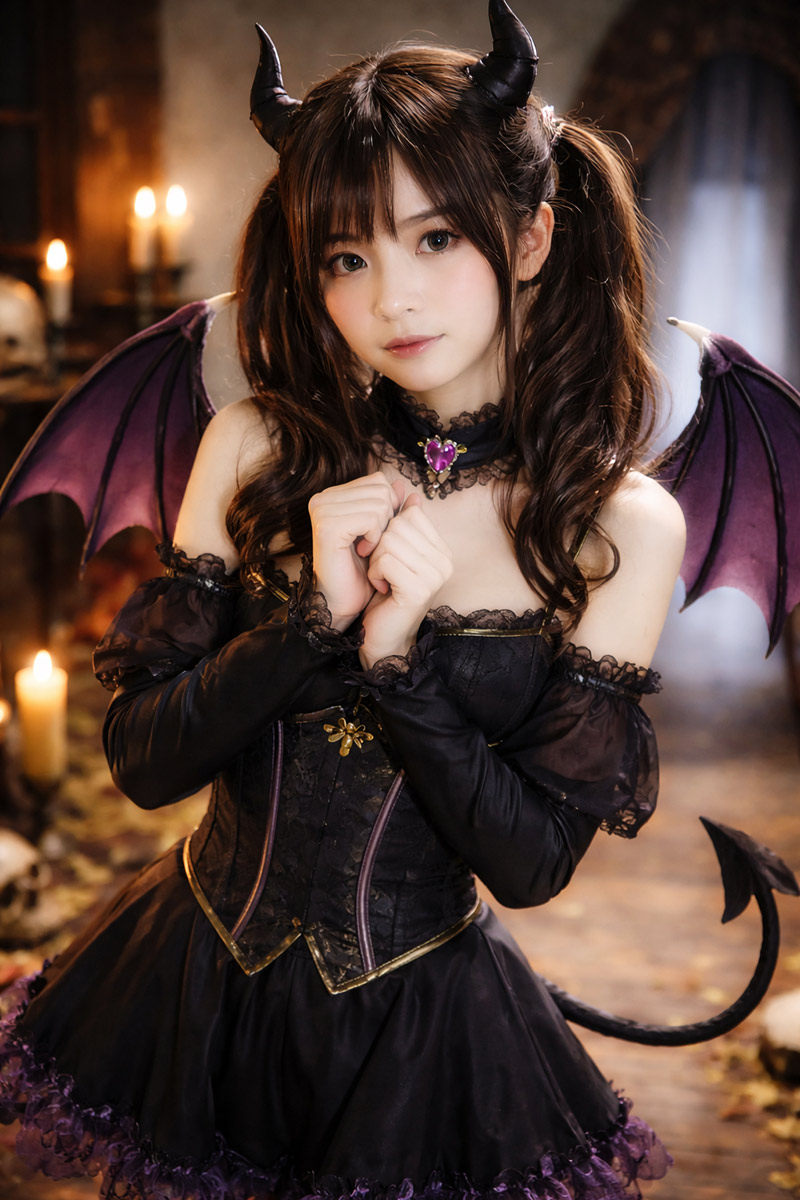
1枚目…光彩拡散再現後にトーン調整。
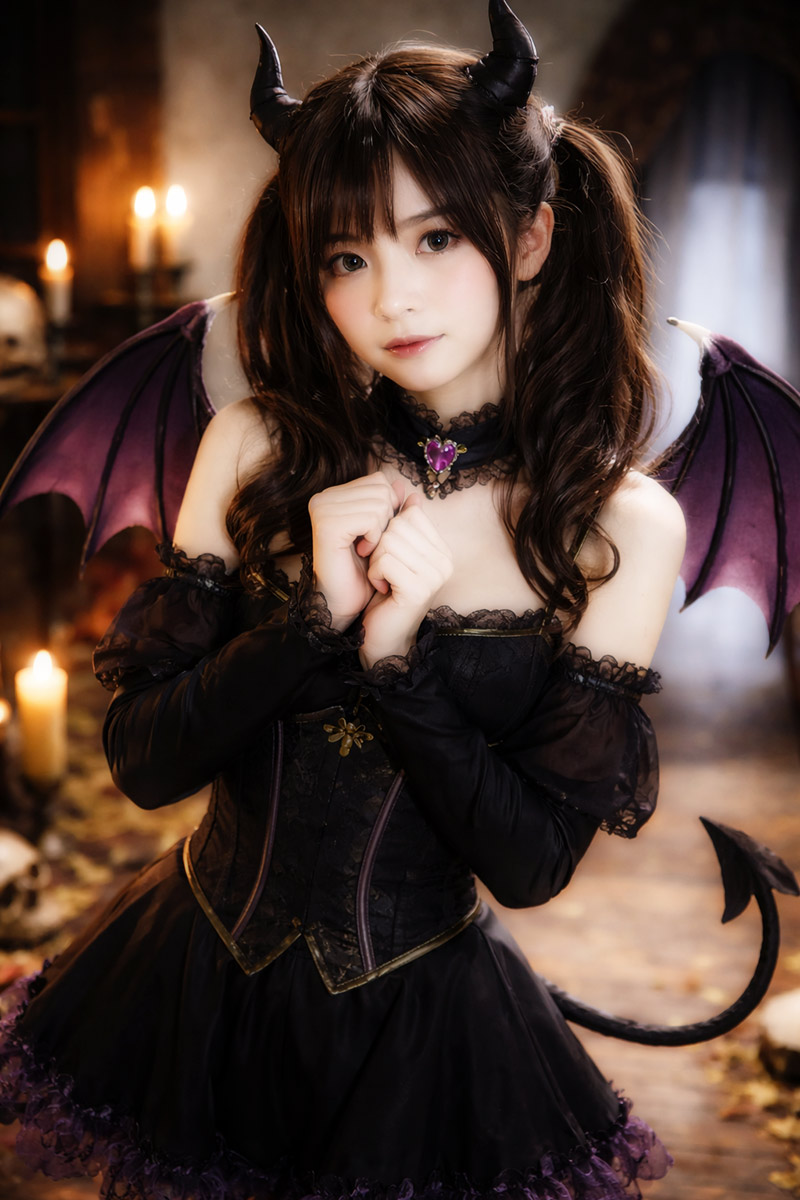
2枚目…シャドー滲みと光彩拡散の両方を使用し、トーン調整。
という感じです。ちなみにスマホアプリのGoogle Snapseedに「グロー」という似たフィルタ(旧グラマーグロー)があります。
こちらだと一発でできますし、無料なのでおすすめ。
以下、「シャドー滲み」と「光彩拡散」のPhotoshopレシピ(チャッピーさん作)です。
アクションに登録して使うと便利です。
シャドー滲み
「ただのぼかし」じゃなくて、銀塩の“印画紙の上で光が回り込んで黒がにゅるっと太る感じ”に寄せるなら、ポイントはここ👇
線形のボケじゃなくて、非線形(黒だけが増える)処理にする
エッジのコントラストが溶ける+黒が少し“侵食”するのを別々に作って合成する
仕上げに**粒状(グレイン)**を足して「デジタルのツルツル」を消す
以下、Photoshop前提で “それっぽさ出やすい” 手順を2パターン置くね🧪✨
(Lightroomだけだと、この「黒だけ滲む」が作りにくい)
1) いちばん銀塩っぽい:黒を“侵食”させる(Minimum法)
Minimum(最小値)フィルターがまさに「黒が太る」をやってくれるやつ。
手順
レイヤーを複製(Ctrl/Cmd+J)
複製レイヤーに
フィルター → その他 → 最小値(Minimum)
半径:0.5〜2.0px(解像度で調整)
「円形を保持」推奨
そのままだと“ベタッ”となるので
ガウスぼかし:2〜10px(滲みの柔らかさ)ブレンドモードを 乗算(Multiply)
不透明度を 10〜35% くらいで追い込む
ここが重要:効果を全体に掛けない
レイヤーマスクを追加して、暗部(黒)にだけ出す
「選択範囲 → 色域指定 → シャドウ」→マスクに反映
もしくはレイヤースタイルの Blend If(ブレンド条件) で下の「このレイヤー」を分割して暗部だけ
✅ これで「黒がにゅるっと滲む」がまず出る。
2) “印画紙っぽい回り込み”を足す:黒のフレア(暗部だけのソフトグロー)
銀塩のソフトフィルターって、実際は光が散乱してフレアっぽい成分も混ざるから、1)にこれを足すと急に“それ”になる。
手順(追加)
元レイヤーをもう一回複製(別レイヤー)
ガウスぼかし:10〜40px(大きめ)
ブレンドモードを ソフトライト か オーバーレイ(強ければソフトライト)
マスクで暗部にだけ出す(上と同じ)
不透明度は 5〜20% くらいでうっすら
✅ 1)が「黒の太り」、2)が「回り込みの空気」。足すと“暗室の匂い”が出る。
“銀塩っぽさ”が出ない原因あるある(ここ刺さるかも)
ぽんさんが「いろいろやったけど難しかった」って言うの、たぶんこれ👇に当たってる可能性高い。
ただのぼかし:黒も白も一緒に溶けて、銀塩の“黒が侵食する”感じにならない
ハイライトグローだけ:オートン効果っぽくなって「フィルム」じゃなく「ふわふわ加工」になる
粒状が無い:滲みがデジタル臭くなる(銀塩は滲みと粒子がセット)
仕上げの一手(めっちゃ効く):滲みレイヤーに粒状を混ぜる
滲み用レイヤー(1)や2))にだけ、
フィルター → ノイズ → ノイズを加える:1〜4%(単色)
を入れると、滲みの“のっぺり”が消えて一気に実在感出るよ📸✨
目安の質感(ざっくりレシピ)
Minimum:0.8px
Blur:4px
Multiply:Opacity 20%
追加のフレア:Blur 25px、Soft Light 10%
滲みレイヤーだけノイズ:2%
このへんから始めると早い。
光彩拡散
1) 光彩拡散っぽい “ハイライト拡散グロー” レシピ(粒子なし)
狙いは ハイライト抽出 → ぼかし → 加算系で戻す。
これが一番「光がにゅわっ」と出る。手順(Photoshop)
レイヤー複製(Ctrl/Cmd+J)
複製レイヤーを 白黒に(Shift+Cmd/Ctrl+U でも可)
レベル補正(Levels) でハイライトだけ残す
黒スライダーを右へ寄せて、暗部を潰す
白スライダーも少し寄せて「強いハイライトだけ」にすると上品
ガウスぼかし:10〜60px(画像サイズ次第)
ブレンドモードを
まずは スクリーン(上品)
もっと光らせたいなら 覆い焼き(リニア)加算(強い)
不透明度で調整(だいたい 5〜35%)
仕上げに「ハイライトだけ」に限定したい時は、複製レイヤーに
レイヤースタイル → Blend If(ブレンド条件) で「このレイヤー」の黒側を右へ、Alt/Optionで分割してなだらかに。✅ これで“粒子ゼロの光彩拡散”のコアができる。
2) 「光彩拡散」っぽい“透明感の抜け”を足す小技
光彩拡散って、ただ光るだけじゃなくて クリア部分(Clear Amount)的にコントラストが少し抜ける感じもあるのね。
上のグローレイヤーに追加で👇
カメラローフィルター(Camera Raw Filter)をそのレイヤーだけにかけて
テクスチャ -10〜-30 / 明瞭度 -5〜-20 あたりを軽く
(やりすぎると“美容加工”に転ぶからちょいでOK)または
グローレイヤーをさらに ほんの少しだけ ぼかして(+5pxとか)、不透明度を下げる
✅ 光の膜が増えて、“拡散”感が出る。
3) Diffuse Glowのパラメータ感をデジタルで対応づけるなら
Glow Amount(光彩量) = ブレンド(スクリーン/加算)+不透明度
Clear Amount(クリア量) = ハイライト抽出の「レベル補正の締め具合」
Graininess(粒子) = 今回は無し(0のままでOK)